こんにちは、けんやです。
今回は、
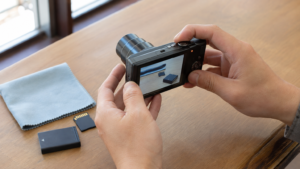
中古コンデジを買う前に、自分でできる動作確認
というテーマでお話ししていきます。
中古のコンパクトデジカメ、
いわゆるコンデジを探していると、
「動作確認済み」
「通電確認のみ」
「現状品」
といった表記をよく見かけます。
「動作確認済み」と書いてあっても、
何を、どこまで確かめたのかは、
その言葉だけでは分かりません。
「通電確認のみ」なら、
電源が入ること以外は、
何も確かめられていません。
初めてカメラを買うなら、
返金保証が付いているお店や出品者から買うのがおすすめです。
ただ、保証が付いていても、
期間内に確かめなければ
万が一不具合があった時に
返品・返金ができない可能性があります。
私は撮る方はまだ初心者ですが、
売る側としては8年以上、
中古のコンデジを1台ずつ動作確認してから出品してきました。
そのときに見ている10項目を、
確かめる順番のとおりにまとめます。
とくに、
ズームしたときのゴミの映り込みは、
電源もボタンも正常なカメラでも起きます。
望遠側で撮った写真を見るまで分かりません。
この記事を読むと、次のことが分かります。
- 中古コンデジの動作確認で見る10項目と、それぞれの確かめ方(電源からズーム時の映り込みまで)
- 古いコンデジで先に見ておきたい、SDカードの規格
- 通販で買ったとき、届いてから確かめる順番
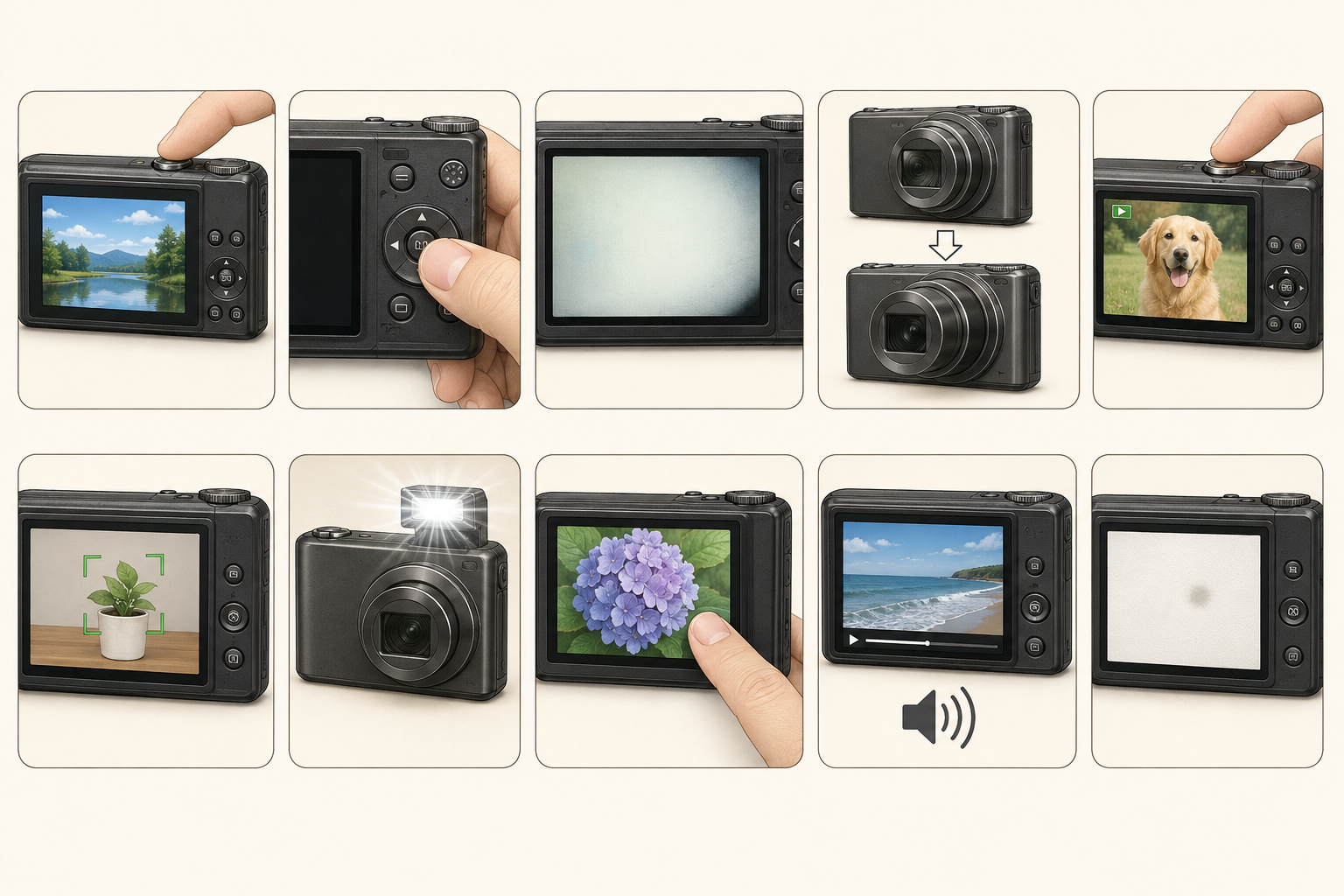
中古コンデジの動作確認は、電源から映り込みまでの10項目
先に、10項目を並べておきます。
- 電源が入るか
- ボタンとダイヤルが効くか
- 液晶に焼けや液漏れがないか
- ズームが動くか
- シャッターが切れるか
- オートフォーカスが効くか
- フラッシュが光るか
- タッチパネルが効くか(搭載機種のみ)
- 動画が撮れて、音が録れるか
- ズームしたときに映り込みがないか
電源とボタンは、全部の方向と全部の目盛りを確かめる
1つ目は、電源です。
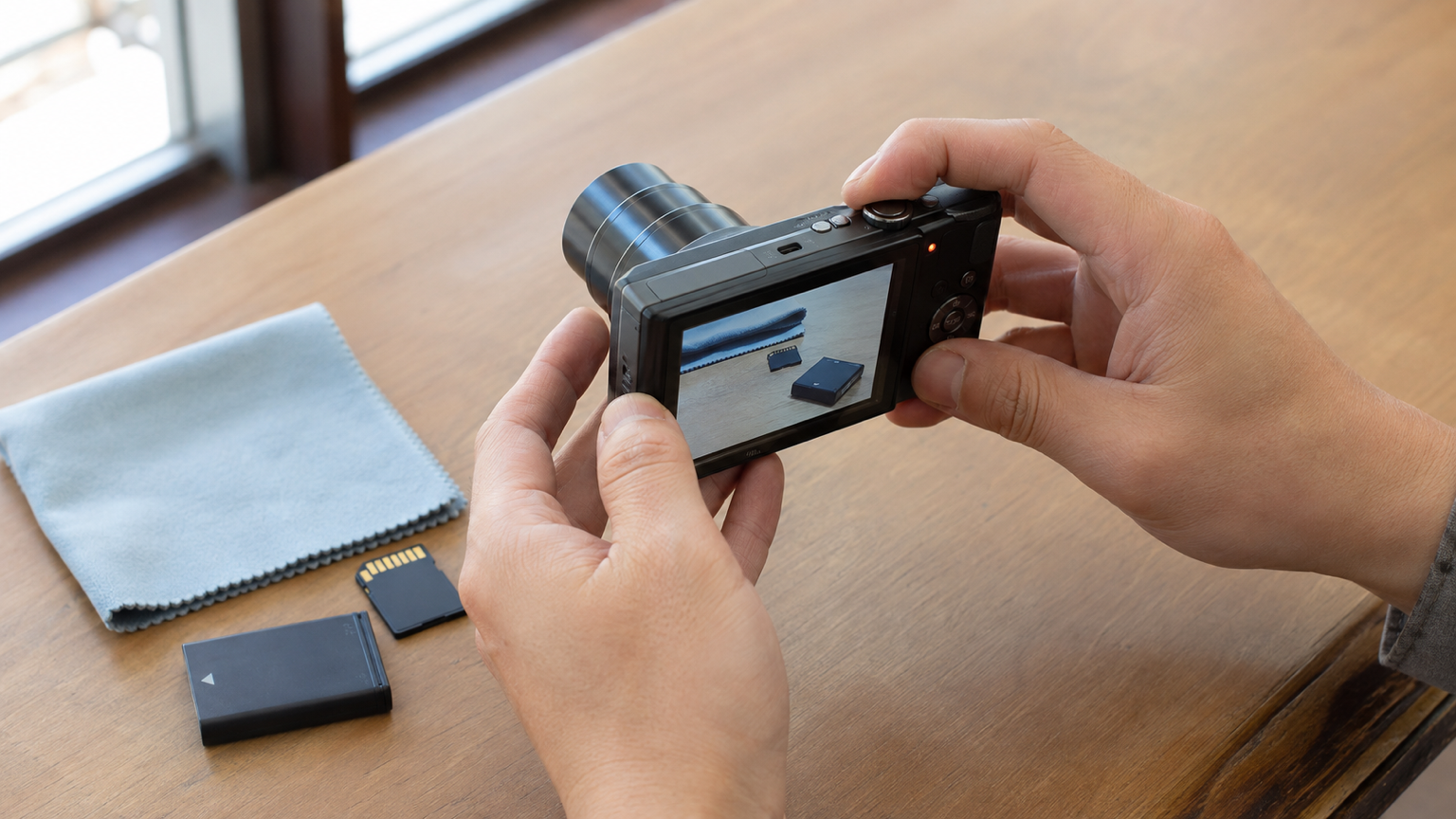
バッテリーを入れて、電源ボタンを押します。
液晶が点いて、撮影できる画面になれば、まず合格です。
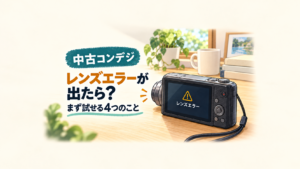
電源を入れたときに「レンズエラー」と出た場合は、
自分で試せることと、直らないときの相談先を、
別の記事にまとめています。
2つ目は、ボタンとダイヤルです。
上下左右のキーは、4方向すべてを押して、
メニューのカーソルがその方向に動くかを見ます。
私の経験では、
特定の方向だけ反応しない個体があります。
上と下は効くのに、右だけ効かない、といった具合です。
ダイヤルがある機種は、
ダイヤルを回して、
液晶の表示がひと目盛りずつ変わるかを見ます。
回しているのに表示が変わらなかったり、
ひと目盛り飛ばして変わったりすることがあるからです。
液晶は、黄色い焼けと黒い液漏れを見る
3つ目は、液晶です。
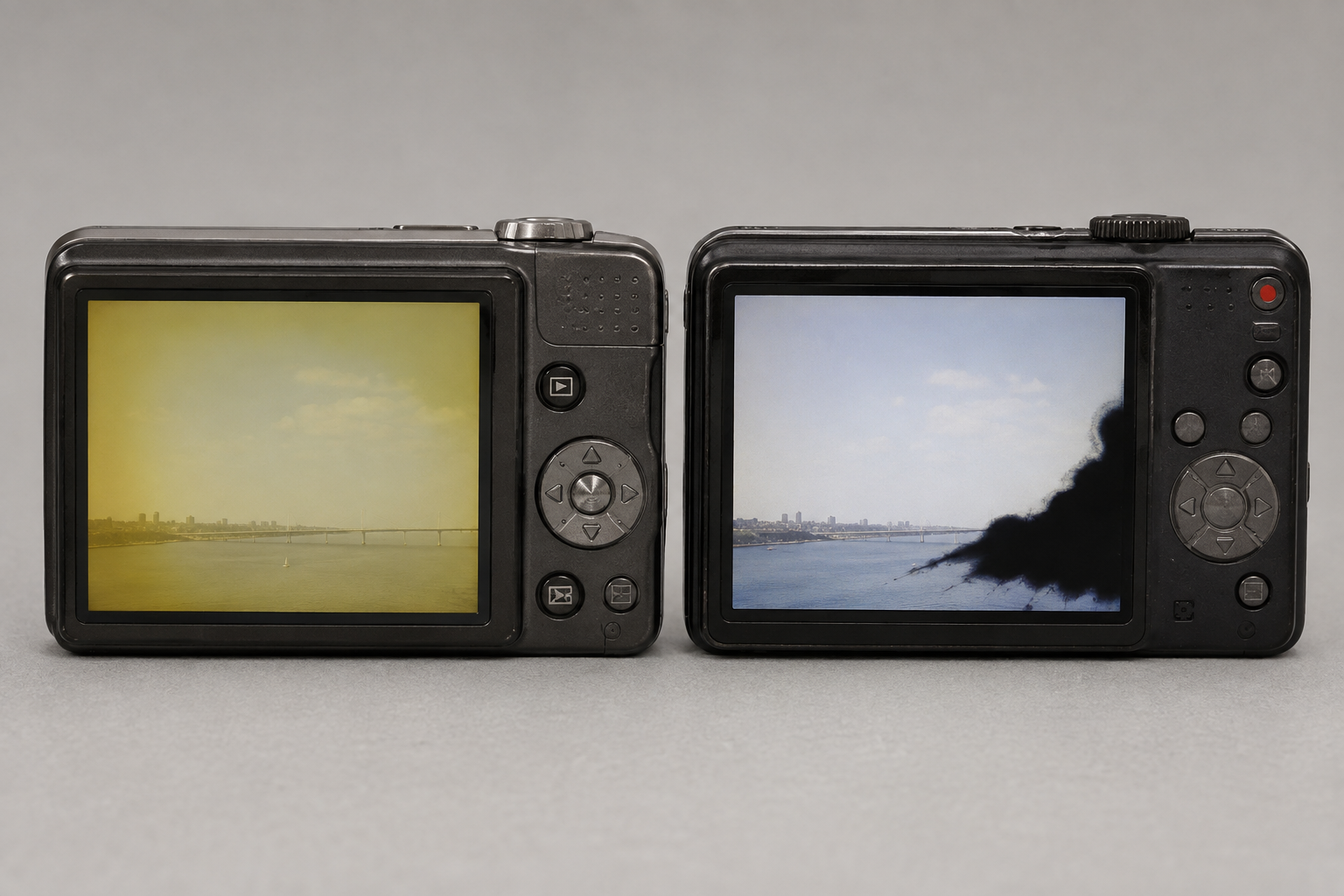
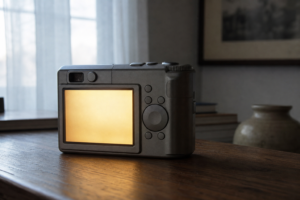
「焼け」は、
画面全体、または一部が黄色っぽく変色している状態です。
「液漏れ」は、
画面の一部が黒くにじんで表示されている状態です。
どちらも、
撮った写真そのものには写りません。
ただ、当然ですが、
液晶がちゃんと見えないと、
使うときに支障が出ることがあります。
黄色い焼けが写真に出ない理由と、
画面も写真も黄色いときの見分け方は、
別の記事にまとめています。
レンズと撮影は、ズーム・シャッター・ピントの3つ
4つ目は、ズームです。
「広角側」は写る範囲が広い方、
「望遠側」は遠くのものが大きく写る方です。
一番広角側から一番望遠側まで動かして、
途中で引っかかったり、
止まったりしないかを見ます。
ズームの幅がとても広いコンデジで、
望遠側でどこまで写るかは、COOLPIX B700の作例に載せています。
5つ目は、シャッターです。
実際に1枚撮って、
その写真が再生できるかまで見ます。
6つ目は、オートフォーカスです。
「オートフォーカス」は、
カメラが自動でピントを合わせる機能のことです。
シャッターボタンを半押しして、
ピントが合った合図(枠の色が変わる、音が鳴るなど)が出るかを見ます。
ここで大事なのは、
広角側だけで済ませないことです。
広角、中間、望遠のそれぞれで半押しして、
どの位置でもピントが合うかを確かめます。
私の場合は、
一番望遠から一番広角までのあいだで、
ズームの位置を変えては半押しするのを5〜6回くり返しています。
望遠側だけ、
半押ししてもピントが合わない個体があるからです。
フラッシュ・タッチパネル・動画は、使わない人ほど飛ばしやすい
7つ目は、フラッシュです。
オートのままだと、
明るい部屋では光らないことがあります。
発光モードを「強制発光」にしてから1枚撮り、
実際に光るかを見ます。
8つ目は、タッチパネルです。
搭載している機種だけの項目です。
画面の真ん中だけでなく、
端の方にあるボタンや表示も触って、
反応しない場所がないかを見ます。
画面の一部分だけ、何度触っても効かないことがあります。
9つ目は、動画です。
短く撮って再生し、
映像だけでなく、音が録れているかも聞きます。
音が入っていない、
ノイズがずっと乗っている、
という不具合は、
再生して音を聞かないと気づけません。
10項目で一番見落としやすいのは、ズームしたときの映り込み
10個目は、映り込みです。
「映り込み」は、
カメラの内部、センサーのあたりに付いたゴミが、
写真に黒い薄い影になって写る現象のことです。
「センサー」は、
レンズが集めた光を受け止める部品です。
コンデジはレンズを外せないので、
ここにゴミが入ると、
自分では掃除できません。
私の経験では、
広角側では目立たなくても、
ズームすると影が出てくる個体がよくあります。
なので、
一番望遠側にして、
白い壁や空のような、明るくて無地のものを1枚撮ります。
撮った写真を再生して拡大し、
黒っぽい影やシミがないかを見ます。
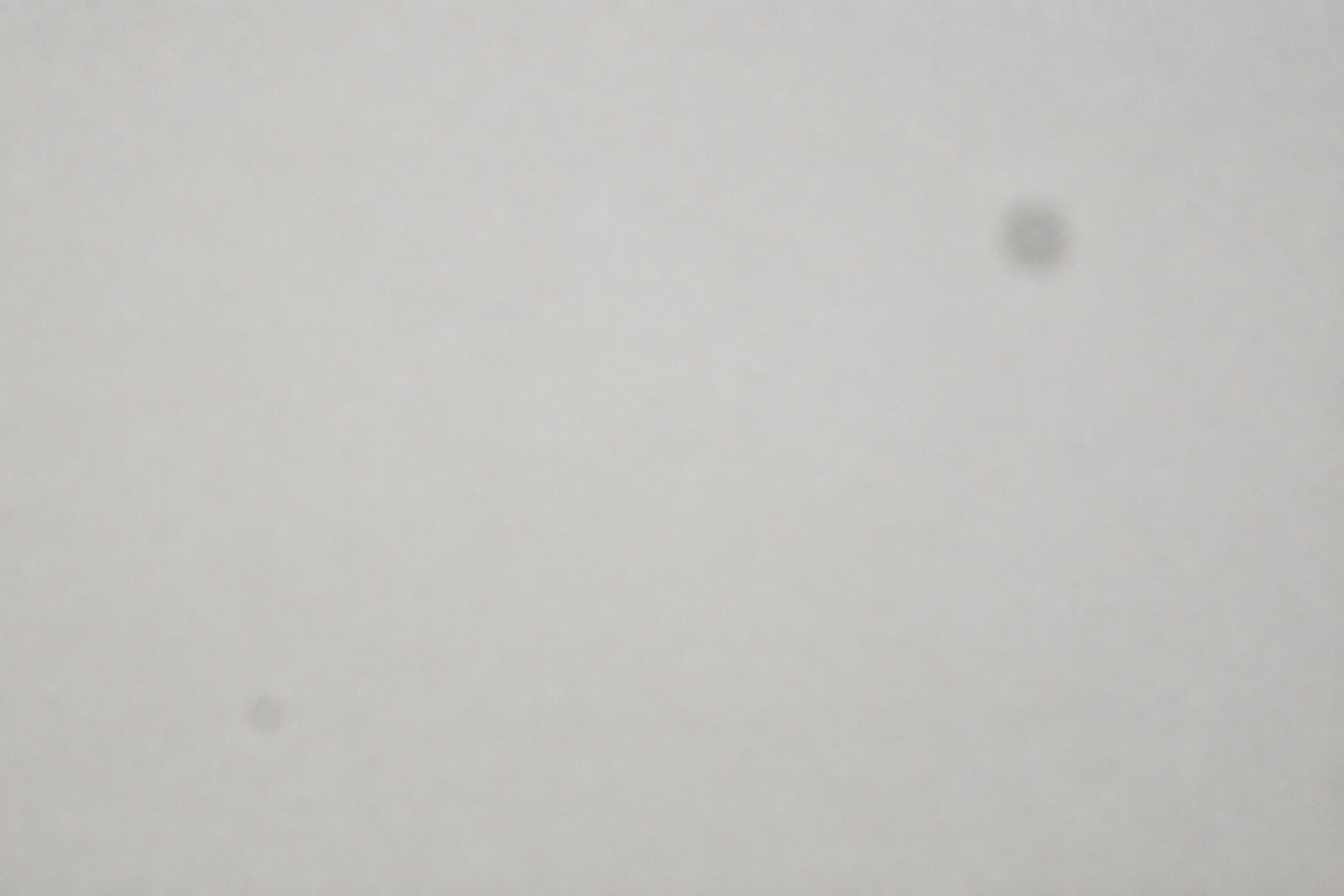
ここまでの9項目が全部問題なくても、
この映り込みだけある個体は、けっこうあります。
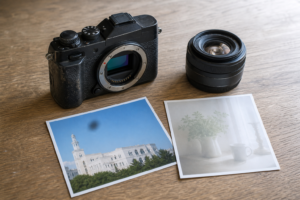
カビや曇り、センサーの汚れが
写真にどう出るのかは、
前に書いた記事でまとめています。
古いコンデジは、SDカードの規格が合わないだけで撮れないことがある
10項目とは別に、
古いコンデジで先に見ておきたいのが、
記録メディアです。
SDカードには、
SD、SDHC、SDXCという、
容量ごとの規格があります。
古い機種は、
新しい規格のカードに対応していません。
SDHCまでの機種にSDXCのカードは使えませんが、
SDXCの機種にはSDもSDHCも使えます。
対応していないカードを入れると、
「このカードは使用できません」
といった表示が出て、撮影できないことがあります。
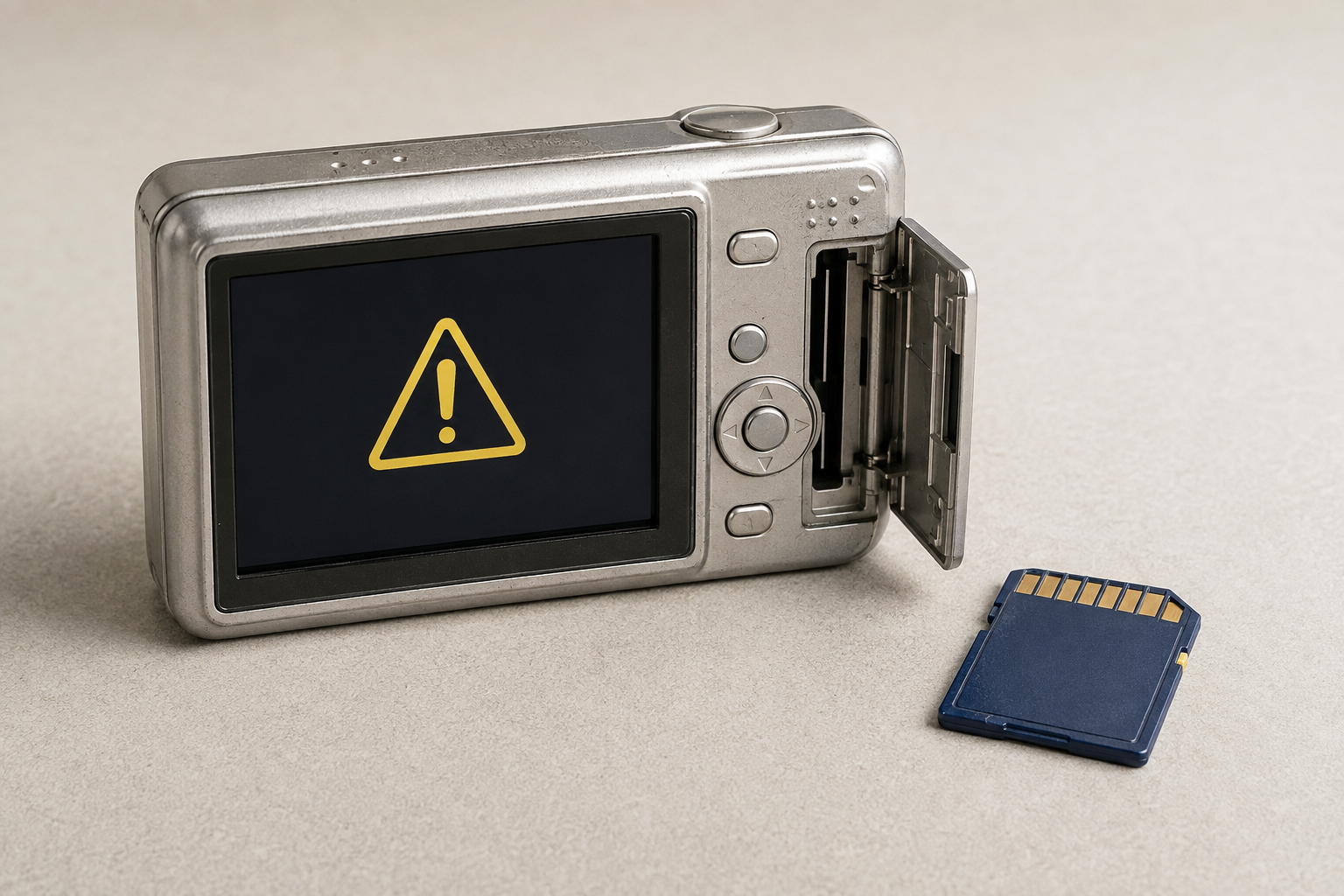
規格が合わないだけなら、カメラの故障ではありません。
ただ、
手元にあるカードを入れて撮れなかったときに、
壊れていると勘違いしやすいところです。
対応している規格のカードに入れ替えて撮れるなら、
原因はカードの規格です。
入れ替えても同じ表示が出るなら、
カメラ側の問題も考えます。
機種やメーカーによっては、
SDカードではなく、
CFカードやxDピクチャーカード、
メモリースティックなど、
別の規格のカードを使うものもあります。
買う前に、
その機種がどのカードに対応しているかを、
メーカーの製品ページや取扱説明書で見ておきます。
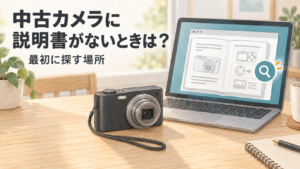
説明書が手元にないときの探し方は、
別の記事にまとめています。
それと、
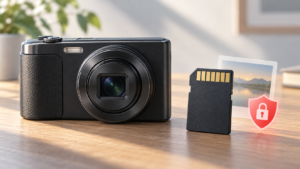
カードが付属してくる場合は、
前の持ち主の写真が残っていることがあります。
届いたら、
本体の設定をリセットして、
カードもカメラ本体でフォーマットしてから使い始めるのがおすすめです。
カードに前の持ち主の写真が残る理由と、
フォーマットしても消えないもの、
届いてからの手順は、別の記事にまとめています。
実機を触れない通販は、届いてからの確認が本番
ここまでの10項目は、
店頭で実機を触らせてもらえるなら、その場でできます。
ただ、
中古コンデジは通販で買うことも多く、
その場合は、
届く前に確かめられることは限られます。
出品ページの写真と説明文だけでは、
10項目すべてに問題がないかまでは分かりません。
なので、通販で買ったときは、
早めに10項目を一通りやっておきます。
返金保証の期限が来る前に、
全部済ませておきます。
届いたカメラのタバコ臭が気になるときの取り方は、
本体とストラップに分けて、別の記事にまとめています。
買う前に実物を見ておきたいなら、
ネットで予約して、店舗で受け取れる店もあります。
その方法と、商品ページの「AB」「B」といったランクの読み方は、
別の記事にまとめています。
まとめ
中古コンデジを買う前に自分でできる動作確認を、
売る側として見ている順番で10項目にまとめました。
電源、ボタン、液晶、
ズーム、シャッター、オートフォーカス、
フラッシュ、タッチパネル、動画の音、
そして最後に、ズームしたときの映り込みです。
古いコンデジは、
SDカードの規格が合わないだけで撮れないことがあるので、
対応カードも先に見ておきます。
返金保証の期間内に10項目を済ませておけば、
期限が過ぎてから不具合に気づくのを防げます。
一眼レフやミラーレスは、
ファインダー、センサー、レンズと本体の通信など、
コンデジとは違う確認もあります。
動作確認の9項目と、
手ブレ補正・シャッター回数の確かめ方は、
別の記事にまとめています。
Instagram(@camera_kenya)でも、
毎週の撮影を載せています。