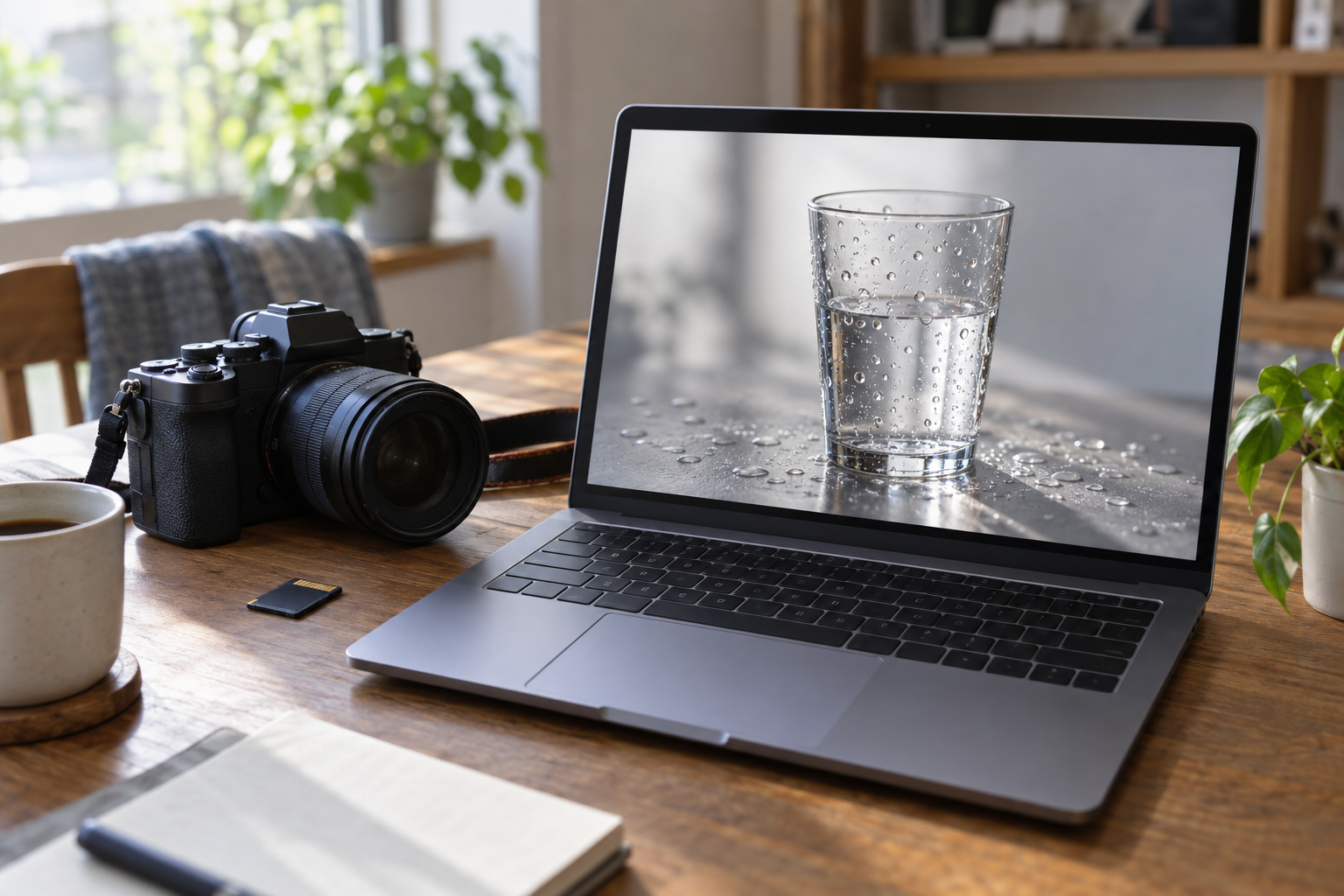
こんにちは、けんやです。
今回は、
撮った写真の設定を、あとから確認する方法と、その使い道
というテーマでお話ししていきます。
カメラで撮った写真には、
見た目の画像と一緒に、
撮ったときの設定の記録も保存されています。
このブログでは、
この記録を「撮影データ」と呼んでいます。
この記録の形式は「Exif」という名前で、
「イグジフ」または「エグジフ」と読みます。
ネットで調べると、この名前でよく出てきます。
私は撮る方はまだ初心者ですが、
売る側としては8年以上、
中古のカメラを1台ずつ動作確認してから出品してきました。
最近は自分でも撮るようになって、
撮った写真の撮影データを、毎回見返しています。
この記事を読むと、次のことが分かります。
- 撮影データに残っている設定と、スマホ・パソコンでの見方
- 撮影データを見返して、あとから分かったこと(私の実例)
- 撮影データを使って、撮った写真をAIで整理する方法
撮った写真の設定は、撮影データであとから確認できる
先に結論です。
撮った写真の設定は、
撮影データを開けば、あとからでも確認できます。
撮っている最中に、
設定を全部覚えておく必要はありません。
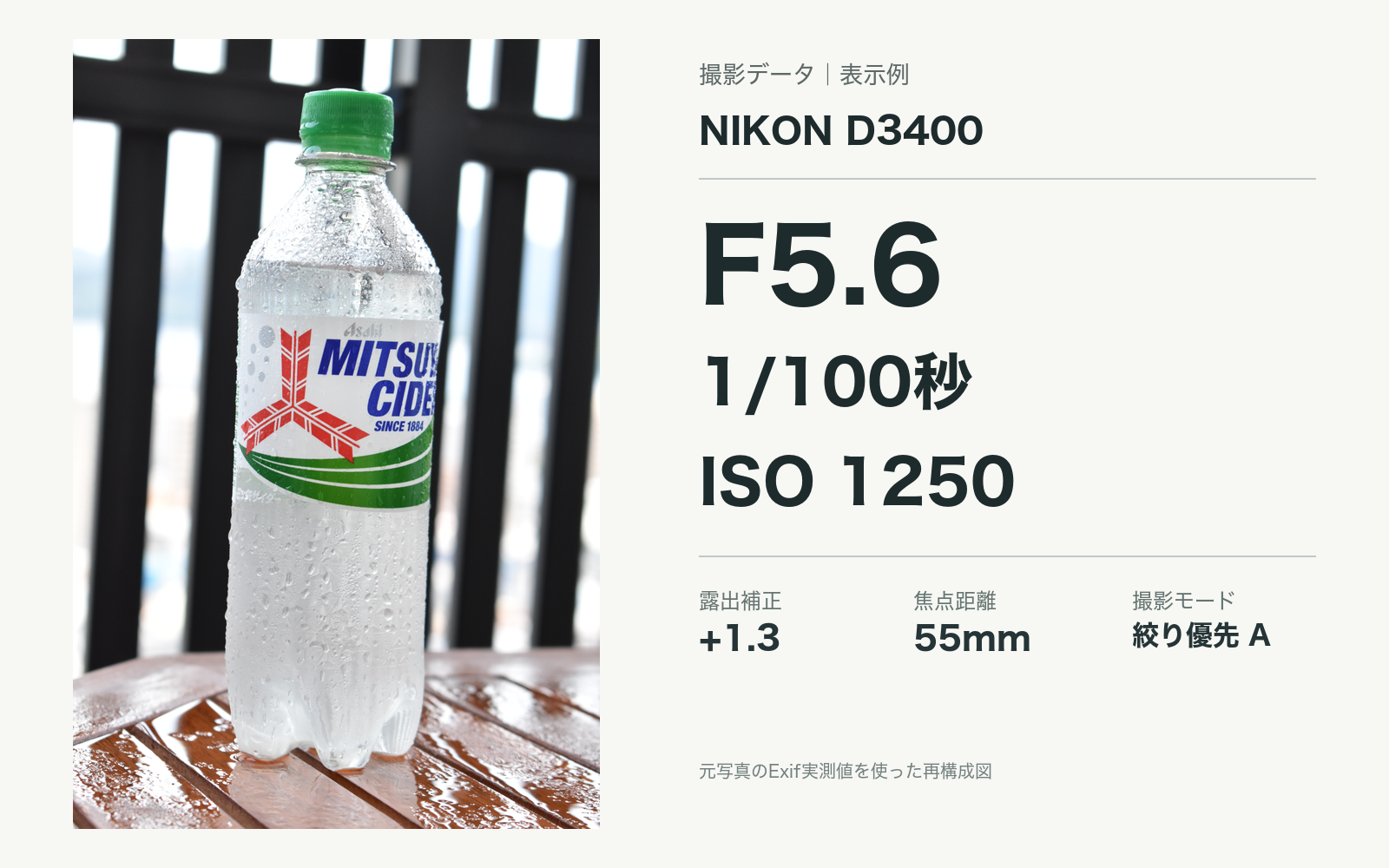
撮影データには、たとえば次のような設定が残っています。
- カメラの機種名と、使ったレンズ
- F値(レンズの絞り)
- シャッタースピード
- ISO感度(取り込んだ光の信号を、カメラが増やす度合い)
- 露出補正(カメラが決める明るさを、明るめや暗めにずらす設定)
- ズームの位置(焦点距離)
- 撮影モード(どこまでカメラ任せにするか。PはF値とシャッタースピードをカメラが決め、Mは両方を自分で決める)
機種によっては、
手ブレ補正がオンだったかオフだったかも残ります。
うまく撮れた写真も、失敗した写真も、
そのときの設定が1枚ずつ記録されています。
なので、
撮っている間に設定を全部覚えていなくても、
家に帰ってから見返せます。
撮影データの見方は、スマホとパソコンで違う
撮影データは、
特別なソフトを入れなくても、
スマホやパソコンに最初から入っている機能で見られます。
- iPhone:写真アプリで写真を開き、上にスワイプするか、下の「i」のマークを押す
- Androidのスマホ:Googleフォトで写真を開き、上にスワイプする
- Windowsのパソコン:写真のファイルを右クリックして「プロパティ」を開き、「詳細」のタブを見る
- Macのパソコン:写真アプリで写真を選んで、情報のボタンを押す
表示される項目は、
使う端末やアプリによって違います。
見たい項目が出てこないときは、
撮影データを表示する専用のアプリを使う方法もあります。
撮影データを見るときは、
カメラから取り込んだままの元の写真を開きます。
SNSやメッセージアプリを通した写真は、
撮影データが消えていることがあります。
もう1つ、
日時だけは注意が必要です。
撮影データの日時は、
カメラの時計のとおりに記録されます。
中古のカメラは、
時計が合っていないことがよくあります。
私が最近使ったカメラでも、
日時が合っていなかった機種が何台もありました。
バッテリーを抜くたびに、
日付がリセットされるカメラもあります。
その理由と使い方は、
別の記事にまとめています。
撮影データを見返して、あとから分かったこと
ここからは、
私が撮影データを見返して気づいた例を、2つ紹介します。
1つ目は、
Nikon D5500というカメラで撮った日のことです。
撮っているときは、何も問題なく写っていました。
ところが、家で撮影データを開くと、
手ブレ補正の欄が、
撮った写真全てで「Off」になっていました。
スイッチはオンにしていたので、
おかしいと思いました。
シャッターボタンを半押ししてみると、
手ブレ補正が動くときの音がしませんでした。
撮影データで気づいて、音で確かめて、
手ブレ補正が動いていない、と判断しました。
写真を見ているだけでは、気づけませんでした。
この話は、
中古の一眼レフの動作確認の記事にまとめています。
2つ目は、
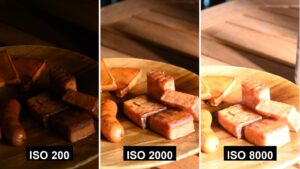
Nikon Z fcというカメラで、燻製を撮った夜です。
ISOのダイヤルを回して撮っていました。
あとから写真を並べると、
ISOを上げた写真だけ、明るくなっていました。
私はAモードで撮っているつもりでした。
Aモードは、F値を自分で決めて、
写真の明るさはカメラがシャッタースピードで合わせてくれるモードです。
Aモードのままなら、
ISOを変えても、写真の明るさは基本的に変わりません。
撮り終わってから撮影データを見ると、
途中の63枚が、Mモードで撮られていました。
Mモードは、シャッタースピードも自分で決めるモードです。
撮影モードのレバーに手が当たって、
気づかないうちにMに動いていたのです。
Mモードで、ISOを自分で決めていると、
そのまま写真が明るくなります。
ISOを変えただけで写真の明るさまで変わった理由が、
撮影データを見て分かりました。
このときの写真は、
Z fcの作例記事で並べています。
どちらも、
撮っている最中には気づいていませんでした。
撮影データを見返したから、
次に同じ失敗をしないように、確かめる点が分かりました。
撮影データがあるから、撮った写真をAIで整理できる
撮影データのもう1つの使い道が、
撮った写真の整理です。
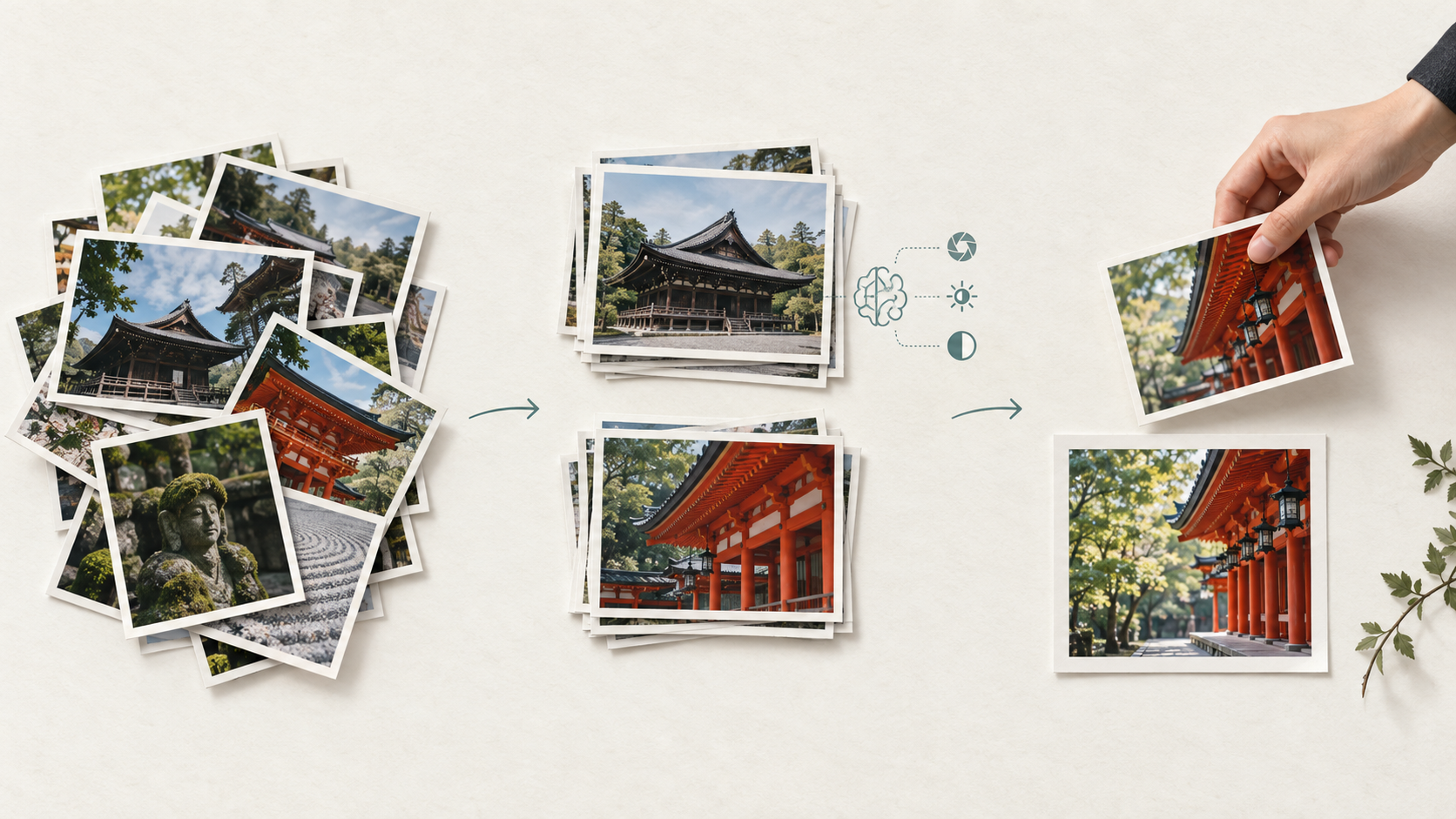
実は私は、撮った写真の整理を、
まずはAIにSDカードのデータを読み取ってもらい、
分類してもらうところから始めています。
そのあとで、
ブログに書くネタや、Instagramに載せる写真を選んでいます。
たとえば、
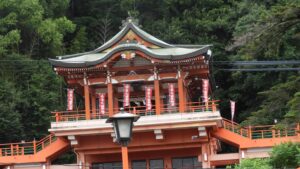
COOLPIX B700というカメラで、寺と神社を撮った日は、
108枚の写真が手元にありました。
AIには、まず写っている建物を見て、
お寺の写真と神社の写真に分けてもらいました。
撮影データからは、
ズームの位置ごとにも分けてもらいました。
ズームの位置ごとにまとまったので、
広角から一番ズームした写真まで、
順番に並べて見比べられました。
その並び順で、
ブログの作例記事を組み立てました。
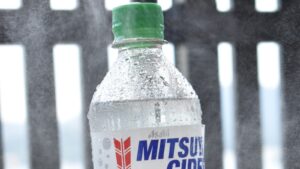
Nikon D3400で、霧吹きの霧を撮った日は、
霧を吹いて撮った12枚を、
露出補正の値ごとに分けてもらいました。
−1から+2まで、値ごとに1枚ずつ選んで、
霧がどう写ったかを順番に並べたのが、作例記事の流れです。
ただ、
最後にどの写真を使うかは、自分で決めています。
B700の日も、
AIが最初に候補にした写真は、
はっきり写ってはいたものの、
Instagramに載せるには地味でした。
Instagramに載せる写真は、
見た人が「お?」となるかどうかで、
自分で選び直しました。
AIに任せているのは、
100枚を超える写真を、
見比べやすい形に分けるところまでです。
AIに写真を渡すときに気をつけること
AIで写真を整理するときは、2つ気をつけています。
1つ目は、
AIが撮影データまで読んでいるとは限らないことです。
チャットの画面に写真を貼るやり方だと、
AIに届くのは写真の見た目だけのことがあります。
私は、パソコンの中で動くAIを使っています。
写真のフォルダを開くときに、
撮影データを読み出すソフトも一緒に使ってもらうので、
設定ごとに分けられます。
2つ目は、
撮った場所の記録です。
スマホや一部のカメラで撮った写真には、
撮った場所の記録も、撮影データとして残ります。
自宅の周りで撮った写真をAIに渡すときは、
撮った場所の記録も、AIに一緒に渡していることを覚えておきます。
撮影データを見返す手順
ここまでの話を、
撮ったあとに自分でできる手順にまとめます。
- 撮った写真を、その日のうちにカメラからパソコンやスマホに取り込む
- うまく撮れた写真と、失敗した写真を、それぞれ数枚選ぶ
- 選んだ写真の撮影データで、撮影モード・シャッタースピード・ISO感度・露出補正を見る
- 失敗した写真と、うまく撮れた写真で、どこの設定が違ったかを探す
- 次に撮るときに確かめることを、1つだけメモしておく
2つ目で選ぶ写真は、少なくて大丈夫です。
写真が多くて選べないときは、
先にAIで設定ごとや場所ごとに分けておくと、見比べやすくなります。
4つ目で違いが見つからないときは、
撮影データには出てこない、構え方や光の向きが原因のこともあります。
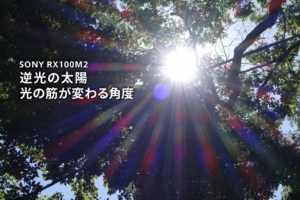
SONY RX100M2で逆光の太陽を撮ったときも、
F値・シャッタースピード・ISO感度が同じ2枚で、
太陽のまわりの白い部分と、光の筋の見え方が違いました。
枝と太陽の重なり方を、写真で見比べています。
まとめ
撮った写真の設定を、
あとから確認する方法と、その使い道についてまとめました。
撮った写真には、
F値やシャッタースピード、ISO感度などの設定が、
撮影データとして残っています。
カメラから取り込んだ元の写真なら、
スマホの写真アプリやパソコンで、
あとから確認できます。
私は撮影データを見返して、
手ブレ補正が動いていなかったことや、
気づかないうちにMモードで撮っていたことが分かりました。
撮影データが残っているので、
撮った写真をAIで分けることもできます。
最後にどの写真を使うかは、自分で選んでいます。
撮っている最中に設定を全部覚えておかなくても、
撮影データには、1枚ずつちゃんと残っています。
参考になれば幸いです。
Instagram(@camera_kenya)では、
毎週の撮影を載せています。